Chemistry Molecules

Chemistry Molecules

If Science Teaches Us Anything, it Teaches us to Accept Our Failures, as well as our Successes, with quite dignity and grace Read More

Chemistry

Chemistry

I believe that the science of chemistry alone almost proves the existence of an intelligent creator Read More

Cheminformatics

Cheminformatics

Imagine is more important than knowledge. Knowledge is limited. Imagination encircles the world Read More

Water Treatment Chemical

Water Treatment Chemical

Even mistaken hypothesis and theoris are of use in leading to discoveries. The alchemist founded chemistry by pursuing chimerical problems and theories which are false Read More

Green Chemistry

Green Chemistry

Equipped his five sense, man explores the universe around him and calls the adventure science Read More

Tampilkan postingan dengan label ICT. Tampilkan semua postingan

Senin, 01 Desember 2014

GDIS (Graphical Display Interface For Structures)
GDIS (Graphical Display Interface for Structures) adalah program visualisasi ilmiah untuk manipulasi, display, dan analisis molekul terisolasi dan struktur periodik. Hal ini dalam pengembangan, tapi tetap cukup fungsional. Ini memiliki fitur berikut:
  • Dukungan untuk banyak format file umum (CIF, PDB, XTL, XYZ, dan banyak lagi).
  • Job pengajuan alat untuk paket kimia komputasi: GAMESS, Gulp, ReaxMD, dan SIESTA.
  • Job analisis dan alat grafik untuk simulasi dinamika.
  • Berguna manipulasi alat, termasuk matriks transformasi dan konstruksi supercell.
  • Permukaan yang kuat dan alat generasi kristal morfologi.
  • Pola difraksi generasi dan merencanakan.
  • Animasi multi-frame file.
  • Aneka alat untuk visualisasi (pengukuran, pita, layar polyhedral).
Berikut akan saya jelaskan beberapa langkah penggunaan aplikasi GDIS ini. disini saya akan menggunakan contoh sederhana yakni dengan membuat molekul air (H2O) dengan aplikasi ini. langkah-langkahnya adalah sebagai berikut.
Seperti biasa buka aplikasi GDIS, dimana tampilan awalnya akan seperti berikut :
Screenshot from 2012-12-31 06_14_52
Klik pada ikon new model untuk membuat model baru,
Screenshot from 2012-12-31 06_16_28
Pada kolom model pilih model : editing,
Screenshot from 2012-12-31 06_20_19
Pada bagian label ketik nama atom yang akan digunakan, kemudian klik pada bagian Add atoms dan klik pada jendela gambar, maka atom akan muncul. Pada penjelasan kali ini saya akan membuat molekul air sehingga saya akan membuat dua atom H dan sebuah atom O.
Screenshot from 2012-12-31 06_20_44
Berikutnya untuk membuat ikatan antar atom diatas, klik Add bonds dan klik salah satu atom dan tarik ke atom lainnya dan molekul air pun selesai kita buat…
Screenshot from 2012-12-31 06_22_04
Pada aplikasi ini disediakan beberapa jenis tampilan molekul, seperti pada aplikasi kimia lainnya dan untuk memilih tampilan yang diinginkan dapat kita lihat dengan memilih Display pada bagian model seperti pada gambar berikut ini.
Screenshot from 2012-12-31 06_22_53
Klik sesuai dengan keinginan mka secara otomatis bentuk molekul akan berubah-ubah sesuai pilihan anda. :)
Menggunakan Tool Measurements
Dengan aplikasi GDIS kita dapat melakukan berbagai pengukuran seperti ikatan, jarak antar atom, serta sudut ikatan dari molekul yang kita buat. Caranya adalah klik ikon measurements. Maka akan muncul tampilan seperti berikut :
Screenshot from 2012-12-31 06_27_54
Klik pada tab search kemudian pilih parameter apa yang hendak kita ukur (Bonds, Distances, Intermolecular, Bond Angles, atau Angles) kemudian klik search. Maka pada label list akan muncul nilai nilai dari pengukuran.
Screenshot from 2012-12-31 06_29_09
Tool Animation
Dengan tool animation ini kita dapat merekam aktifitas kita dalam melakukan pengamatan ataupun membuat suatu molekul bahkan kita juga bisa menyimpannya dalam bentuk gambar dengan format .gif ataupun video. Untuk menggunakannya klik ikon Animation maka akan muncul tampilan berikut :
Screenshot from 2012-12-31 06_36_16
Klik pada tab rendering, beri centang pada bagian make movie, pilih jenis file keluaran dan isikan nama filenya kemudian close, maka kegiatan anda pada jendela gambar akan terekam.
Selanjutnya untuk memutar kembali hasil kegiatan anda, klik kembali ikon Animation lalu pada bagian bawah klik play dan kegiatan anda kan diputar..  :)
Screenshot from 2012-12-31 06_36_55

Cara Menggunakan Aplikasi "Avogadro"
avogadroSetelah sebelumnya saya jelaskan tentang aplikasi qutemol, yang merupakan aplikasi visualisasi molekul, pada tulisan ini saya akan menjelaskan satu aplikasi kimia lain yang juga cukup menarik, yakni aplikasi Avogadro.
Avogadro adalah salah satu aplikasi editor molekul yang bisa dikatakan  canggih, dimana aplikasi ini dirancang untuk berbagai jenis platform sistem operasi, yang salah satunya adalah sistem operasi Linux BlankOn. Aplikasii ini digunakan dalam kimia komputasi, pemodelan molekul, bioinformatika, ilmu material, dan bidang terkait.
Dengan aplikasi ini kita dapat dengan mudah membuat animasi senyawa tertentu seperti yang diinginkan sekaligus melakukan editing dari senyawa yang telah kita rancang.
Apa yang dapat dilakukan Avogadro?
  • Dapat melakukan pengunduhan secara langsung dari PDB (protein data bank) atau PubChem (database dari molekul kimia dan aktivitasnya terhadap uji biologis)
  • Inovatif “auto-optimation”, alat yang memungkinkan Anda untuk terus membangun dan memodifikasi, selama optimasi mekanika molekular.
  • Antarmuka untuk banyak paket komputasi umum.
  • Plugin yang memungkinkan Avogadro untuk diperpanjang dan disesuaikan.
  • Embedded interpreter Python.
  • Terjemahan tersedia dalam 19 bahasa lebih, termasuk antar muka juga sudah bisa berbahasa Indonesia, tersisa hanya beberapa bagian saja yang belum dialihbahasakan.
  • Cross-Platform: Molekul pembangun / editor untuk Windows, Linux, dan Mac OS X.
  • Intuitif: Dibangun untuk dapat digunakan dengan mudah bagi mahasiswa dan peneliti lebioh lanjut.
  • Cepat: Mendukung multi-threaded rendering dan komputasi.
  • Extensible: Plugin arsitektur bagi pengembang, termasuk rendering, tool interaktif, perintah, dan skrip Python.
  • Fleksibel: Fitur OpenBable yang dapat digunakan untuk impor file-file kimia lain, input untuk beberapa paket kimia komputasi, kristalografi, dan biomolekul.
Lalu bagaimana cara menggunakan aplikasi ini? dalam pengoperasian aplikasi ini dapat dikatakan tidak sulit, dan disini saya akan menjelaskan langkah demi langkah pengoperasian aplikasi ini.
Pada artikel ini saya akan membuat bentuk struktur molekul glukosa dengan avogadro.Untuk memulai aplikasi ini, pertama, tentu kita harus membuka aplikasi Avogadro. dimana tampilan awal dari aplikasi ini seperti ditunjukkan pada gambar dibawah ini.
Screenshot from 2012-12-29 19_24_38
Untuk mebuat bentuk molekul glukosa pertama-tama kita klik Tool Setting, kemudian pada kolom Element kita ambil atom karbon, pada Bond Order pilih single, kemudian klik pada layar gambar, tahan dan geser hingga terbentuk ikatan antar atom.
aaa
Screenshot from 2012-12-29 20_20_42
Apabila atom yang kita inginkan tidak ada pada list, maka kita dapat klik other untuk memunculkan tabel periodik unsur dan memilih atom yang kita inginkan dengan meng-klik atom tersebut.
Screenshot from 2012-12-29 20_21_31
Buat 6 buah atomk karbon yang saling berikatan seperti pada gambar berikut :
Screenshot from 2012-12-29 19_50_45
Selanjutnya pilih atom oksigen dan gambarkan 6 atom oksigen seperti pada gambar berikut :
Screenshot from 2012-12-29 19_52_17
selanjutnya pilih atom hidrogen dan gambarkan seperti pada gambar berikut :
Screenshot from 2012-12-29 19_53_36
Dan selesai. jadilah satu molekul glukosa yang terdiri dari atom karbon, oksigen dan hidrogen.
Selanjutnya setelah molekul sudah kita buat, kita juga bisa memanfaatkan toolbar dari aplikasi ini untuk melihat secara lebih detil dari atom yang kita buat dengan penjelasan masing-masing toolbar sebagai berikut :
A   fungsi ikon ini adalah untuk membuat molekul serta membuat ikatan diantara atom-atom pada ruang gambar
B fungsi ikon ini adalah untuk merotasi desain molekul yang kita buat
C fungsi ikon ini adalah untuk melihat sudut kemiringan molekul secara vertikal dan horisontal
D fungsi ikon ini adalah untukmerotasi desain molekul pada gerakan yang bebas
E fungsi ikon ini adalah untuk menjalankan animasi rotasi ke berbagai arah sesuai dengan garis arah mouse
F fungsi ikon ini adalah untuk merotasi desain molekul yang kita buat
G fungsi ikon ini adalah untuk merotasi desain molekul yang kita buat
x fungsi ikon ini adalah untuk merotasi desain molekul yang kita buat ke beberapa arah
sekian penjelasan singkat saya mengenai aplikasi kimia Avogadro yang dijalankan pada sistem operasi linux blankOn.

CARA MENGGUNAKAN APLIKASI CHEMTOOL

Chemtool adalah program untuk menggambar struktur terutama senyawa organik. Chemtool mudah digunakan untuk menggambar selain terdapat tools untuk menghitung massa molekular. Instalasi chemtool sangat mudah karena beberapa distro besar memasukkan chemtool ke dalam repository mereka. Bahkan instalasi dari source codenya pun juga mudah. Nah sekarang ayo kita belajar cara menggunakan aplikasi chemtool. Pertama ketika anda membuka aplikasi chemtool maka muncul tampilan seperti di bawah ini :
a
Untuk memulainya klik menu tools-tempaltes maka akan muncul tampilan sepserti dibawah ini. Tampilan templates-carboncycles. Pilih struktur yang Anda hendaki.b
Untuk templates sugars maka muncul pilihan di bawah ini. Pilih struktur yang Anda inginkanc
Untuk templates heterocycles maka muncul pilihan di bawah ini. Pilih struktur yang Anda inginkan.
d
Untuk templates amino acids maka muncul pilihan di bawah ini. Pilih struktur yang Anda inginkan  


.e
Untuk templates symbols maka muncul pilihan di bawah ini. Pilih struktur yang Anda inginkan.

f
Cara memilihnya mudah sekali, misal saya menginginkan struktur glukosa, maka hanya mengeklik strultur glucose yang ada di tempaltes sugars. Dan hasilnya adalah:

glukose
Selain struktur yang sudah disediakan tadi. Anda juga bisa mengambar sendiri strukur yang Anda kehendaki. Semisal ingin membuat sikloheksana, maka caranya adalah klik

l

m

BKChem

BKChem (Edit Chemical Structures and reactions)BKChem adalah software Ubuntu untuk pelajaran kimia yang dikemas dengan fitur. Mendukung, menurut tim pengembang website: gambar ikatan molekul, panjang ikatan dan pembatasan sudut untuk membantu dengan gambar, siap untuk menggunakan template umum, mendukung warna, grafik vektor sederhana (persegi panjang, lingkaran, poligon, dan lain – lain) serta lainnya.

Mengedit juga mudah dengan kemampuan unlimited undo dan redo, menyelaraskan, scaling, rotasi (2D, 3D), menyelaraskan molekul, rotasi fragmen molekul , definisi dari gambar (panjang ikatan, lebar, warna).
BKChem memiliki kemampuan ekspor untuk SVG (data asli secara transparan tertanam ke dalam file SVG), OpenOffice Draw format, ODF (OpenOffice 2.0), Encapsulated PostScript, PDF, PNG, dukungan dasar untuk kedua CML1 dan CML2, Molfiles dan generasi SMILES. Dapat juga mengimpor CML1 dan CML2, Molfiles, SMILES (subset) dan inchi (subset).

ChemTool, Pengkonversi Mol dan Massa Zat dari ChemPup

ChemTool sesungguhnya hanyalah sebuah file spreadsheet yang dirancang untuk penkonversian massa zat ke mol dan sebaliknya. Chemtool ini merupakan salah satu applet yang ada dalam Chempup seperti yang saya tulis di ChemPup, Applet Kimia pada Puppy Linux. Sangat sederhana namun cukup inspiratif. Ini tentu masih dapat dikembangkan lebih lanjut untuk pembuatan kalkulator khusus hanya dengan menggunakan spreadsheet. Saya sudah coba mengalihbahasakan ChemTool ini.
Ini adalah bentuk aslinya.

Berikutnya adalah hasil terjemahan dengan tidak mengubah rumus yang ada di dalam-nya.

Cara Menggunakan Aplikasi JMOL


  • install aplikasinya lewat terminal ketik sudo apt-get install jmol
  • setelah proses selesai, cek buka science, kemudian coba gunakan deh…


cara menggunakan aplikasi ini dalam linux adalah sebagai berikut:

nyambung dulu ke internet


1. Halaman yang pertama muncul adalah sebagai berikut:

Screenshot from 2013-01-02 23:01:48
2. open the model kit

Screenshot from 2013-01-02 23:05:42
3. Tambahkan model atom dengan cara klik pada bagian atom yang akan ditambahkan

Screenshot from 2013-01-02 23:17:01
4. Untuk mengetahui jarak antar inti atom, dapat dipiih tool yang bergambar penggaris. kemudian klik pada dua atom yang akan diukur jaraknya.

Screenshot from 2013-01-02 23:22:16
5. pilih menu display,tambahkan bonding box, kemudian untuk melihat atom dari sisi depan, atas, kanan ataupun kiri caranya pilih menu view. dibawah ini adalah contoh penampakan dari depan.

Screenshot from 2013-01-02 23:29:27
6. untuk kembali ke bentuk semula bisa pilih tool yang simbonya rumah.
7. Untuk memberi nama masing-masing atom caranya pilih menu display kemudian pilih label dan klik symbol.

Screenshot from 2013-01-02 23:35:02
8. pilih menu display lagi, tambahkan axes.

Screenshot from 2013-01-02 23:36:41

CARA MENGGUNAKAN APLIKASI MOLECULE SHAPES


Air dengan PEB 2Membuat gambar (menggambar) bentuk molekul secara sesuai dengan ide sendiri sering menjadi keinginan banyak orang terutama yang berkecimpung dalam bidang yang ada kaitannya dengan kimia. Intinya menuangkan ide sesuai pemahaman. Gambar-gambar bentuk molekul di jagad maya sangat banyak sekali, tinggal ketika nama molekul ditambahi beberapa istilah seperti shape, geomteri, bentuk, struktur atau apapun yang mengarah ke bentuk molekul dijamin ketemu. Hanya saja sering itu tidak pas dengan maunya kita :) . Kadang kita menghendaki mestinya begini atau begitu jadi perlu disesuaikan, tapi kalau gambar itu buatan orang lain tentu tak semudah itu kita mengubahnya. Oleh karena itu dengan sedikit trik kita dapat “sedikit” membuat gambar bentuk molekul tertentu.
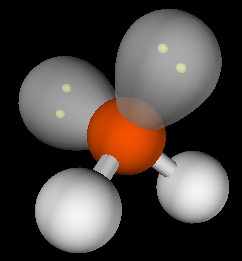
Untuk membuat gambar bentuk molekul secara offline dengan menggunakan aplikasi khusus beberapa sudah dibahas di blog ini, seperti menggunakan aplikasi gratisan ChemSketch atau dengan Marvin Sketch. Atau dengan memanfaatkan simulasi kecil namun cukup powerfull seperti hasil pengembangan Phet Colorado. Dengan simulasi “Molecule and Shapes” dari Phet Colorado kita bisa tangkap yang ada dilayar dan sedikit menambahkan deskripsi dan sebagainya. Jika belum punya silakan unduh dari sini. Tapi perlu diketahui agar simulasi berjalan lancar di komputer yang kita gunakan harus terpasang (terinstall) Java Run Time. Kalau keburu pingin segera mencoba boleh mencoba cara online klik di sini. Setelah sesuai dengan keinginan bentuk molekul yang dimaksud silahkan crop dan edit seperlunya.Untuk screen capture boleh pakai aplikasi yg gartisan bertebaran tuh, tapi saya suka memakai FSCapture :)
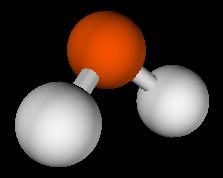
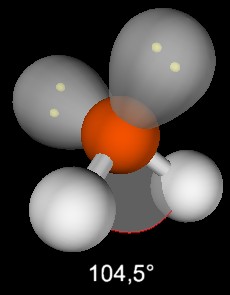
Berikut contoh sederhana hasil screen capture molekul air dengan simulasi Molecule and Shapes dari Phet Colorada.
mode Real Molekul Phet Simulasi oleh urip kalteng
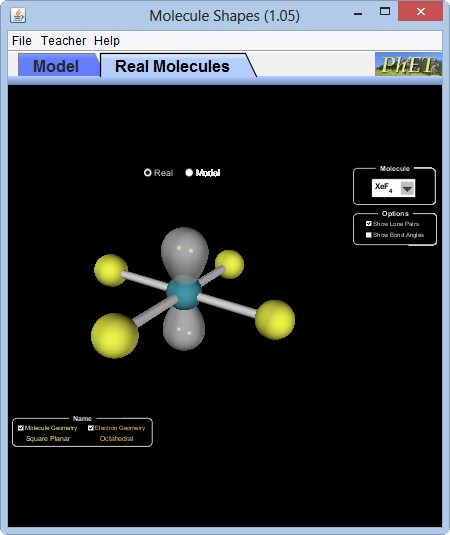
Bagaimana cara membuatnya? Ups kita tidak membuat tapi hanya memilih-milih saja kok. Begitu simulasi terbuka kita langsung melihat model bentuk molekul, karena secara default kita berada pada Model. Untuk “Real Molecules” kita tinggal pilih molekul yang sudah dibuatkan oleh pembuat simulasi.
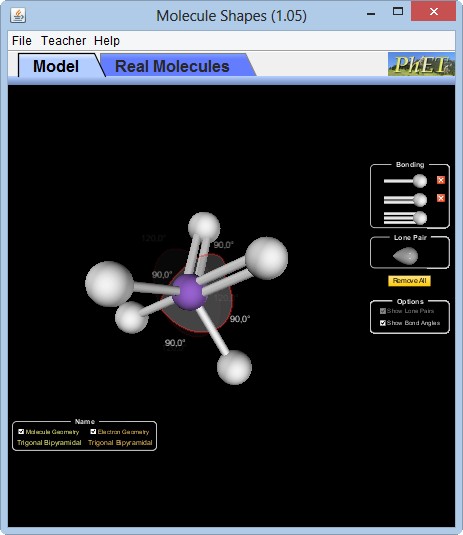
Mode Model Phet Simulasi oleh urip kalteng
Pada tampilan “Model” kita bisa mencoba membuat berbagai bentuk molekul sesuai kebutuhan kita, kita dapat menambahkan ikatan menampilkan atau tidak menampilkan pasangan elektron bebas yang ada. Semua secara otomatis akan menempatkan diri pada posisi yang paling mungkin. Kita pun dapat melihatnya dari berbagai sisi karena kita dapat memutar molekul yang kita buat atau kita tampilkan. Juga dapat pula menampakkan sudut ikatan setiap molekul. Tinggal klik dan klik saja jadi. Sementara di tampilan “Real Molecules” kita tinggal pilih bentuk molekul sesuai nama senyawanya.
air tanpa PEBAir dengan PEB 2Air dengan PEB 1
Menurut saya sebaiknya kita tidak membuat screen capture untuk mengajar kecuali kita akan membuat dalam bentuk teks. Saran saya sebaiknya kita download simulasi itu kemudian langsung kita gunakan saat mengajar di kelas. Dengan simulasi tadi kita bisa menunjukkan apa saja yang perlu diketahui siswa.

Blog Archive